Supprimer les applications « built‑in » de Windows 11 via intune
Depuis la mise à jour Windows 11 25H2, Microsoft a introduit une nouvelle configuration de stratégie permettant aux administrateurs d’entreprise de désinstaller les applications préinstallées.

Objectif — Déployer avec Microsoft Intune la nouvelle stratégie Windows 11 permettant de désinstaller une sélection d’applications Microsoft Store pré-installées sur les postes de l’entreprise, sans script ni package.
Ce guide détaille, étape par étape, la mise en place de cette stratégie dans Intune. Il inclut :
- Les pré-requis nécessaires (version, édition, build, compatibilité)
- Les deux méthodes possibles (interface graphique Intune et profil OMA‑URI)
- Les moyens de vérification et de dépannage
Périmètre & prérequis
- Systèmes pris en charge : Windows 11 version 25H2 (ou ultérieure).
- Éditions : Enterprise et Education uniquement.
- Gestion : Appareils inscrits MDM (Intune) ou joints AD pour l’équivalent GPO.
- Cible : Stratégie côté appareil (device targeted) — n’a aucun effet si assignée à des groupes d’utilisateurs.
- Moments d’application : pendant l’OOBE/Autopilot, ou à l’ouverture de session (création/actualisation du profil utilisateur). Les profils existants peuvent garder l’app jusqu’à la prochaine ouverture de session.
- Non pris en charge : environnements multi‑session (ex. Azure Virtual Desktop multi‑session).
- Catalogue de paramètres Intune : visible progressivement. Si le paramètre n’apparaît pas encore, utilisez la méthode OMA‑URI.
Comportement de la stratégie
- La stratégie n’enlève rien par défaut : vous activez le paramètre puis sélectionnez chaque app à retirer (liste prédéfinie par Microsoft).
- Les apps retirées restent bloquées à la réinstallation tant qu’elles sont cochées dans la stratégie.
- La liste inclut des applications marquées * (app « headless », sans UI) et ** (app gestionnaire par défaut d’un type de fichier/protocole). Évitez de retirer celles marquées ** sauf besoin clairement exprimé.
Méthode recommandée : Paramètres du catalogue Intune
Création du profil
- Allez dans le Portail intune -> Appareils -> Windows -> Configuration
- Cliquez sur Créer -> Nouvelle stratégie
- Séléctionnez la plateforme : Windows 10 et versions ultérieures et le type de profil : Catalogue des paramétres
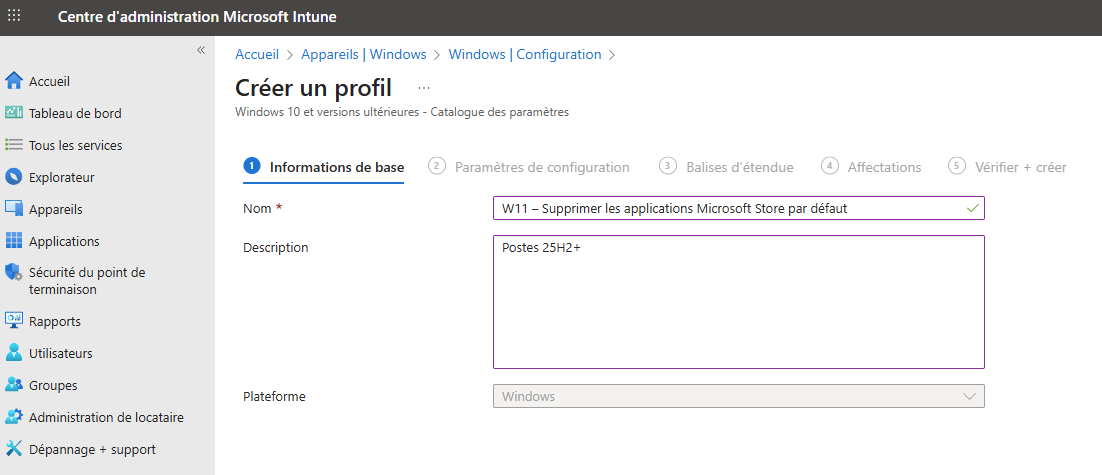
- Renseigner un Nom et une Description
Sélection du paramètre
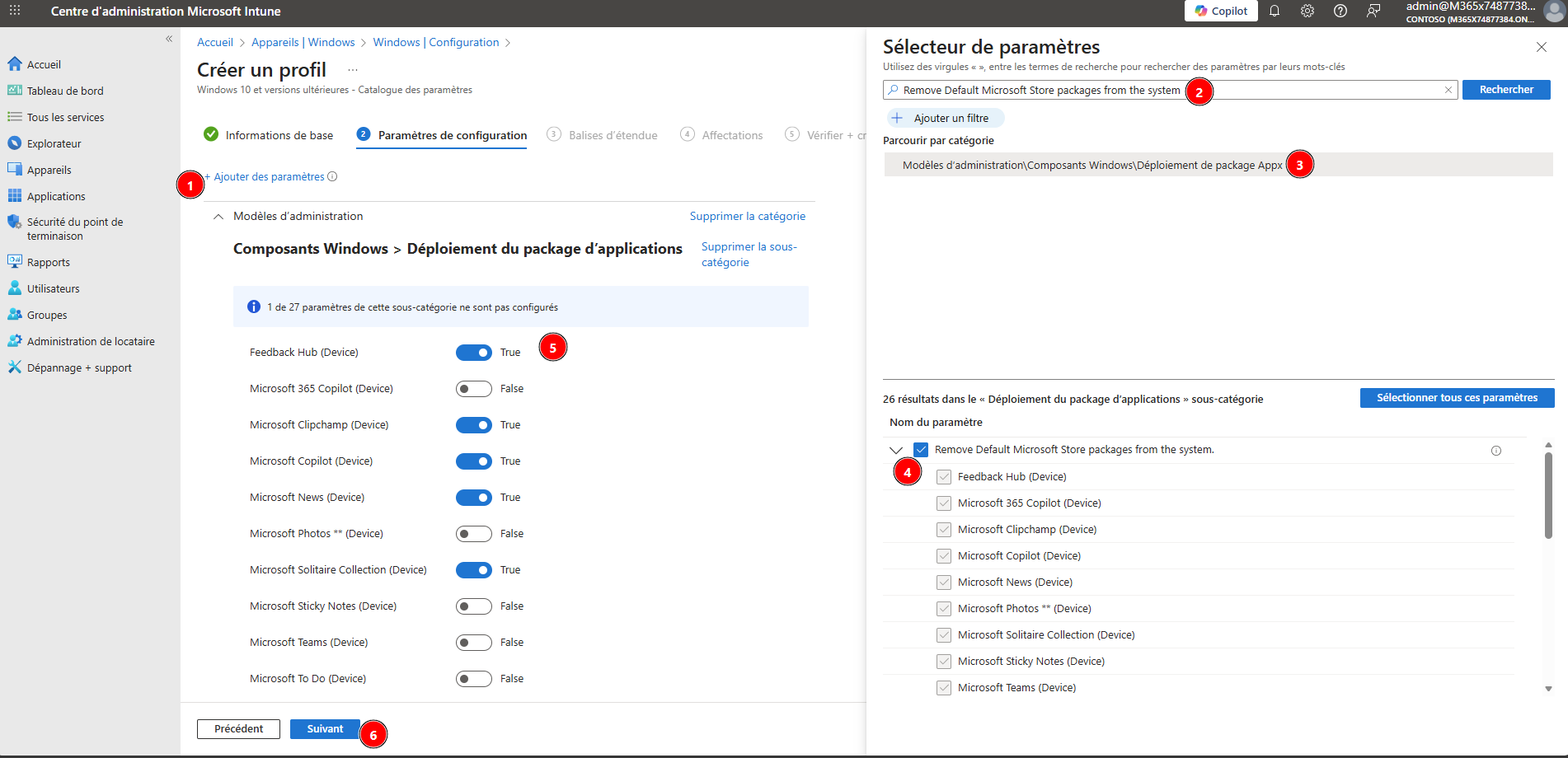
- Dans la fenêtre suivante, cliquez sur Ajouter des paramétres
- Recherchez Remove Default Microsoft Store packages from the system et sélectionnez le.
- Basculez sur True les applications que vous souhaitez désinstaller.
Affectation
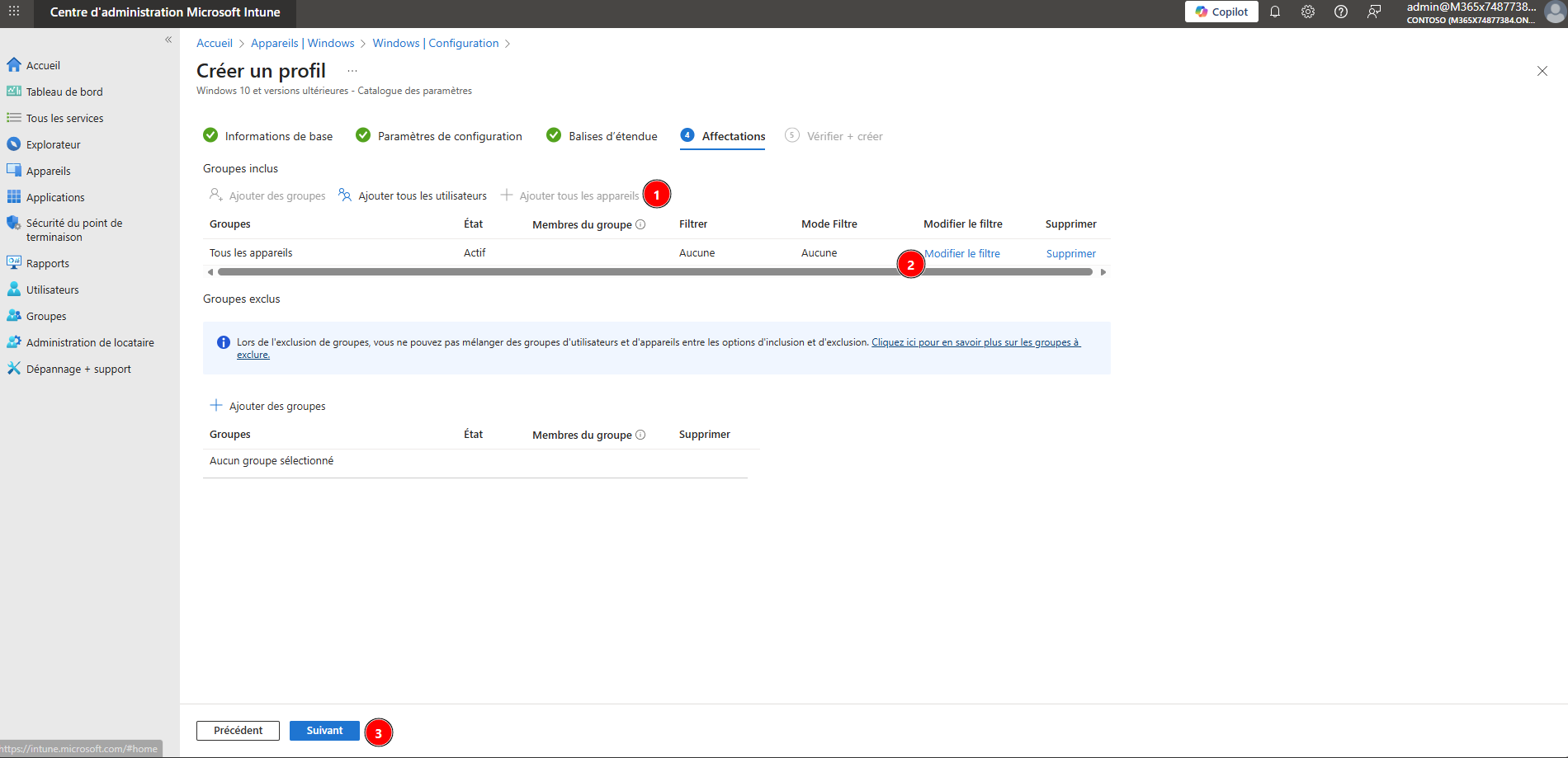
- Dans Affectations, ajoutez tous les appareils ou vos groupes d’appareils
- Vous pouvez également appliquer un filtre afin de cibler uniquement les postes en 25H2+
- Vérifiez et cliquez sur Créer à la prochaine fenêtre
Méthode alternative (si le paramètre UI n’est pas visible) : profil OMA‑URI (CSP)
- Allez dans le Portail intune -> Appareils -> Windows -> Configuration
- Cliquez sur Créer -> Nouvelle stratégie
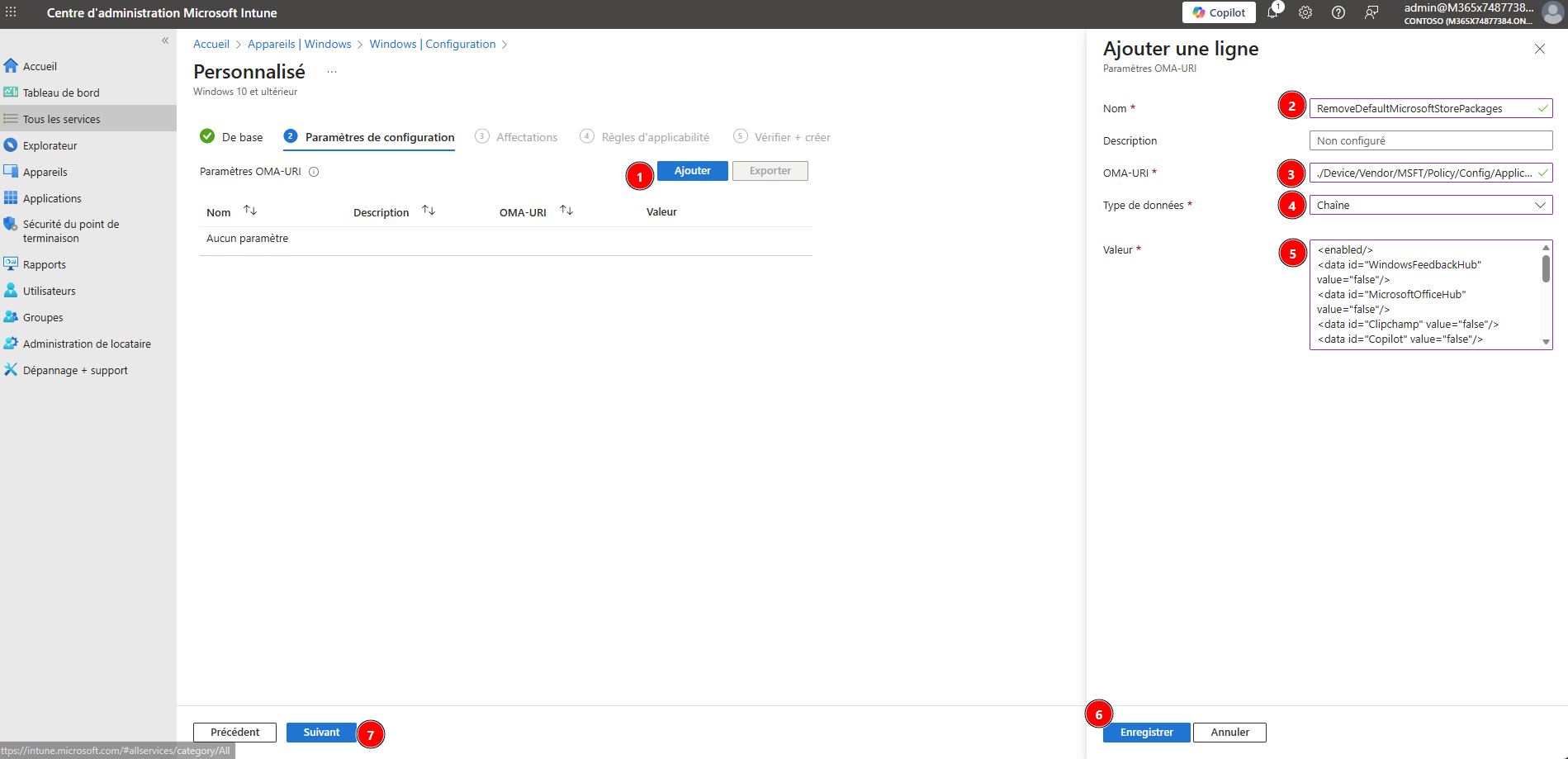
- Séléctionnez la plateforme : Windows 10 et versions ultérieures et le type de profil : Modèles -> Personnalisez
- Ajoutez un paramétre OMA-URI :
- Nom : RemoveDefaultMicrosoftStorePackages
- OMA‑URI : ./Device/Vendor/MSFT/Policy/Config/ApplicationManagement/RemoveDefaultMicrosoftStorePackages
- Type de données : Chaîne
- Valeur :
- Nom : RemoveDefaultMicrosoftStorePackages
<enabled/><data id="WindowsFeedbackHub" value="false"/>
<data id="MicrosoftOfficeHub" value="false"/>
<data id="Clipchamp" value="false"/>
<data id="Copilot" value="false"/>
<data id="BingNews" value="true"/>
<data id="Photos" value="false"/>
<data id="MicrosoftSolitaireCollection" value="true"/>
<data id="MicrosoftStickyNotes" value="true"/>
<data id="MSTeams" value="false"/>
<data id="Todo" value="false"/>
<data id="BingWeather" value="true"/>
<data id="OutlookForWindows" value="false"/>
<data id="Paint" value="false"/><data id="QuickAssist" value="false"/>
<data id="ScreenSketch" value="false"/>
<data id="WindowsCalculator" value="false"/>
<data id="WindowsCamera" value="false"/>
<data id="MediaPlayer" value="false"/>
<data id="WindowsNotepad" value="false"/>
<data id="WindowsSoundRecorder" value="false"/>
<data id="WindowsTerminal" value="false"/>
<data id="GamingApp" value="true"/>
<data id="XboxGamingOverlay" value="true"/>
<data id="XboxIdentityProvider" value="true"/>
<data id="XboxSpeechToTextOverlay" value="true"/>
<data id="XboxTCUI" value="true"/>
Bonnes pratiques
- Fournissez toutes les clés d’applications attendues par l’ADMX pour éviter des erreurs.
value="true" -> désinstaller l'application, value="false" -> conserver l'application
Contrôle & validation
Dans intune
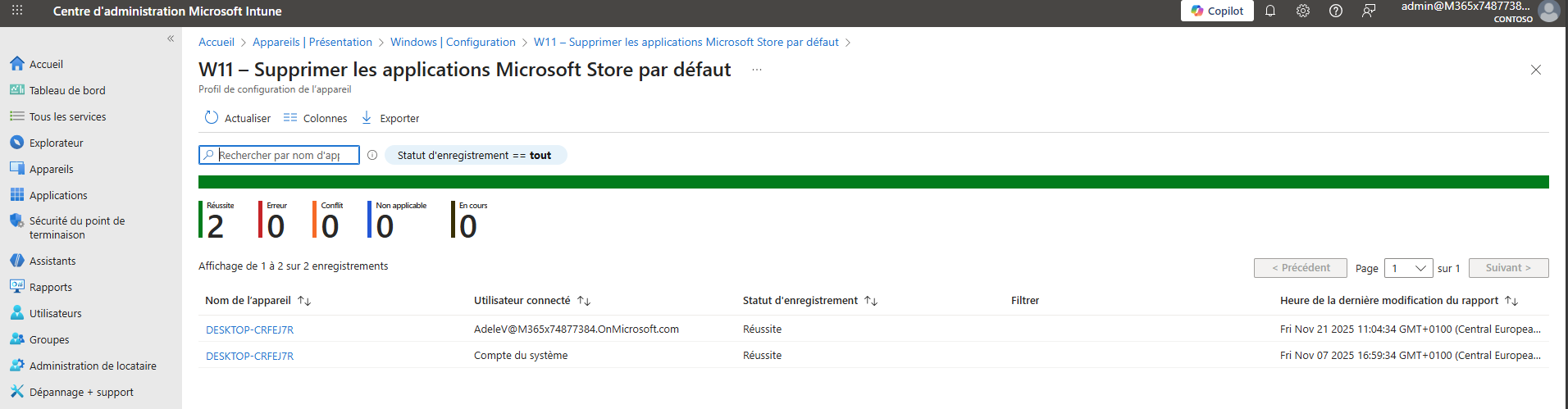
- Ouvrez le profil → Afficher le rapport : vérifiez que le statut est Réussi. Non applicable indique souvent une version ou une édition non compatible.
Côté client
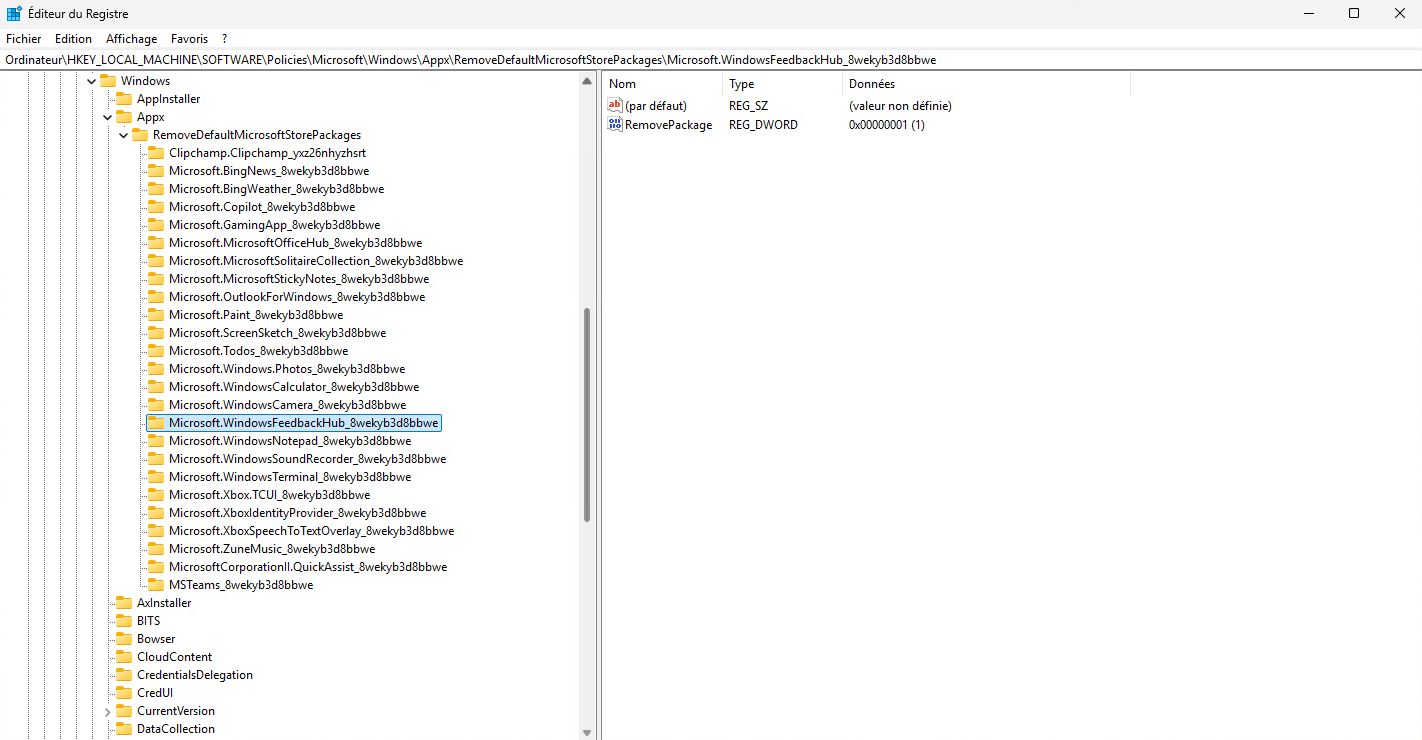
- Registre : HKEY_LOCAL_MACHINE\SOFTWARE\Policies\Microsoft\Windows\Appx\RemoveDefaultMicrosoftStorePackages
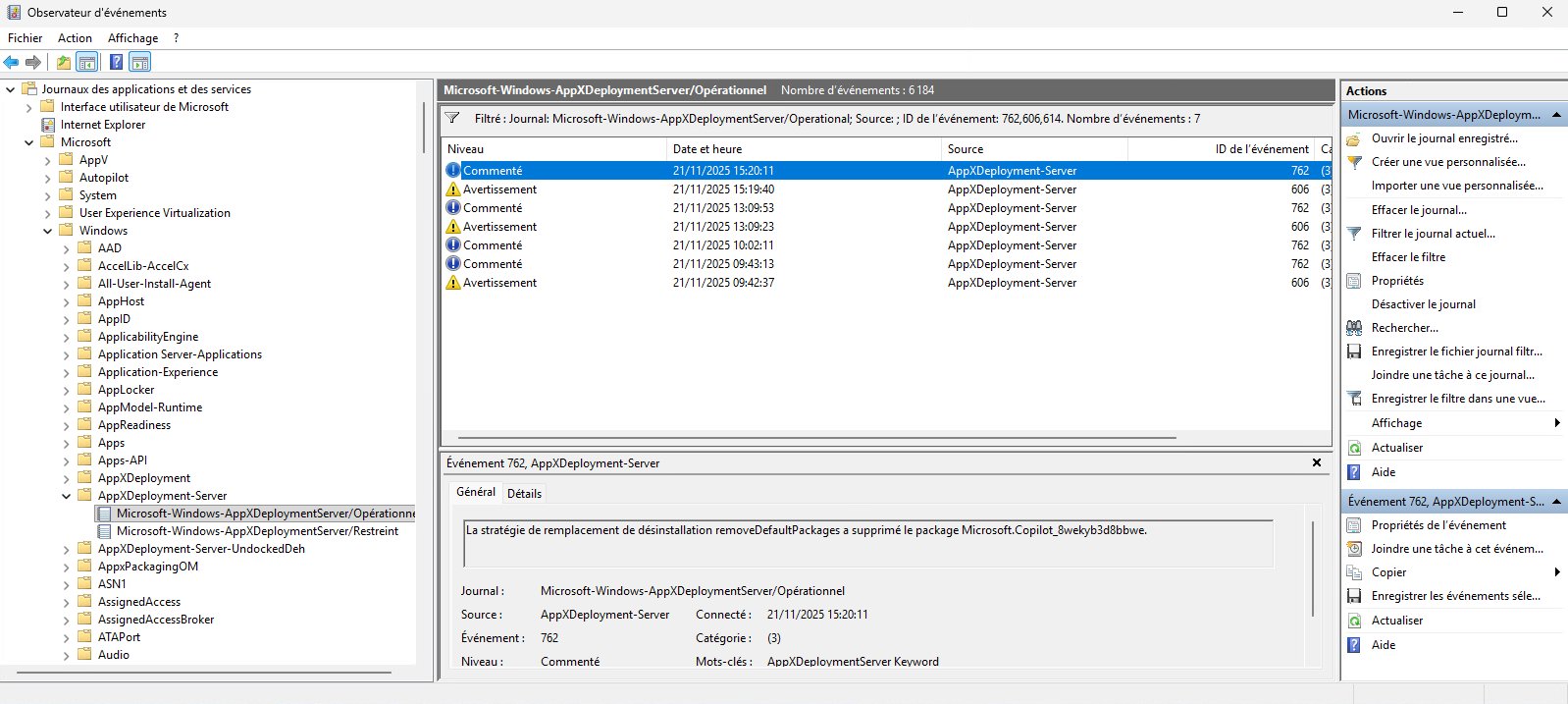
- Observateur d'événements : Journaux des applications et services → Microsoft → Windows → AppxDeployment‑Server → Opérationnel. Événements clés : 762 (suppression réussie), 606 (installation provisionnée sautée), 614 (échec de suppression).